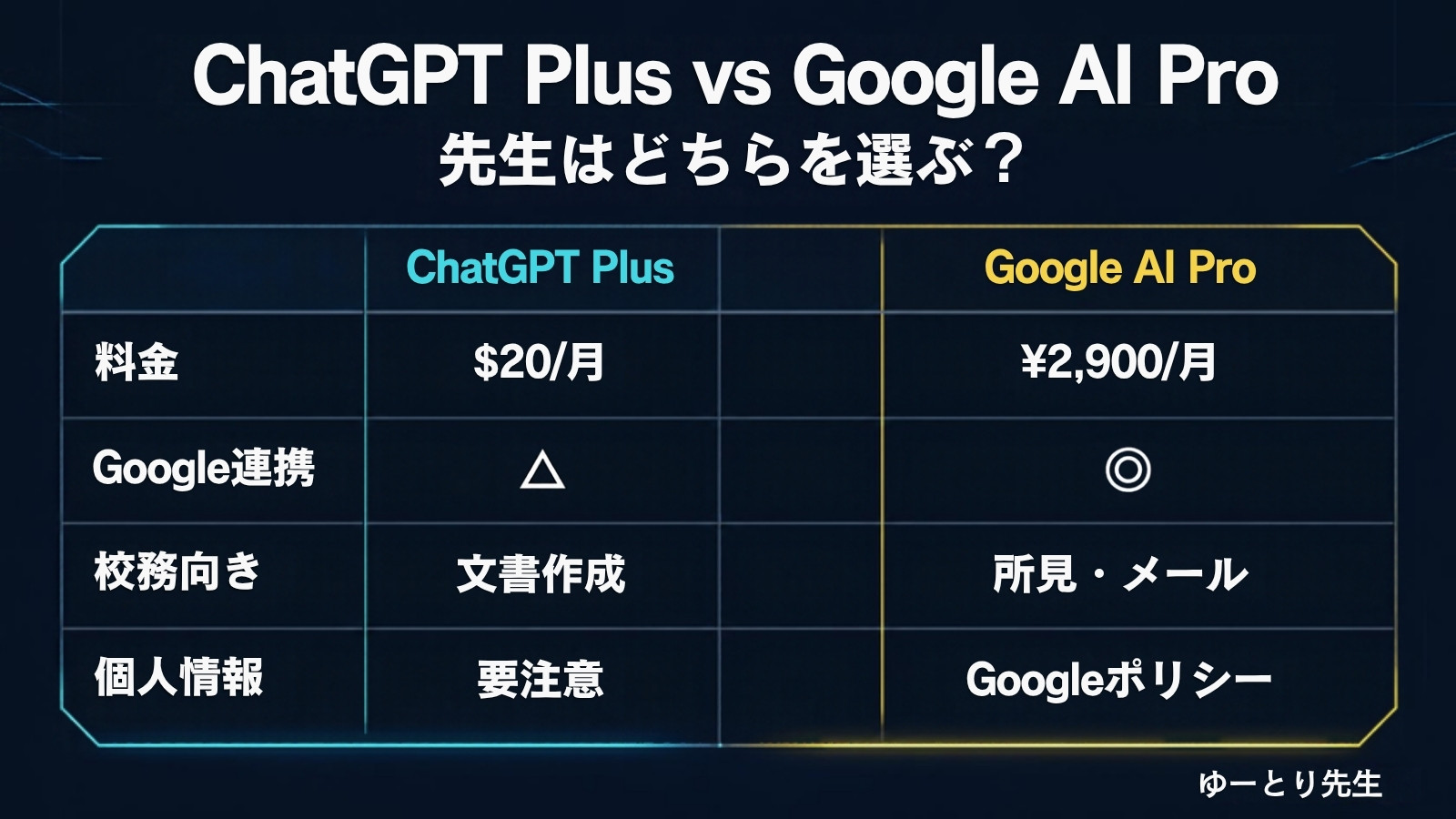
ChatGPT PlusとGoogle AI Pro、先生はどちらを選ぶ?【2026年10月版】
auto-post
ゆーとり
こんにちは、ゆとり先生です。私立小学校で1年生の担任をしながら、ICT部主任と情報探究主任を務めています。
学級通信、教室の掲示物、ワークシート。先生の仕事には、「ちょっと見栄えよく作りたい」場面がたくさんあります。そんなときに便利なのがCanvaです。
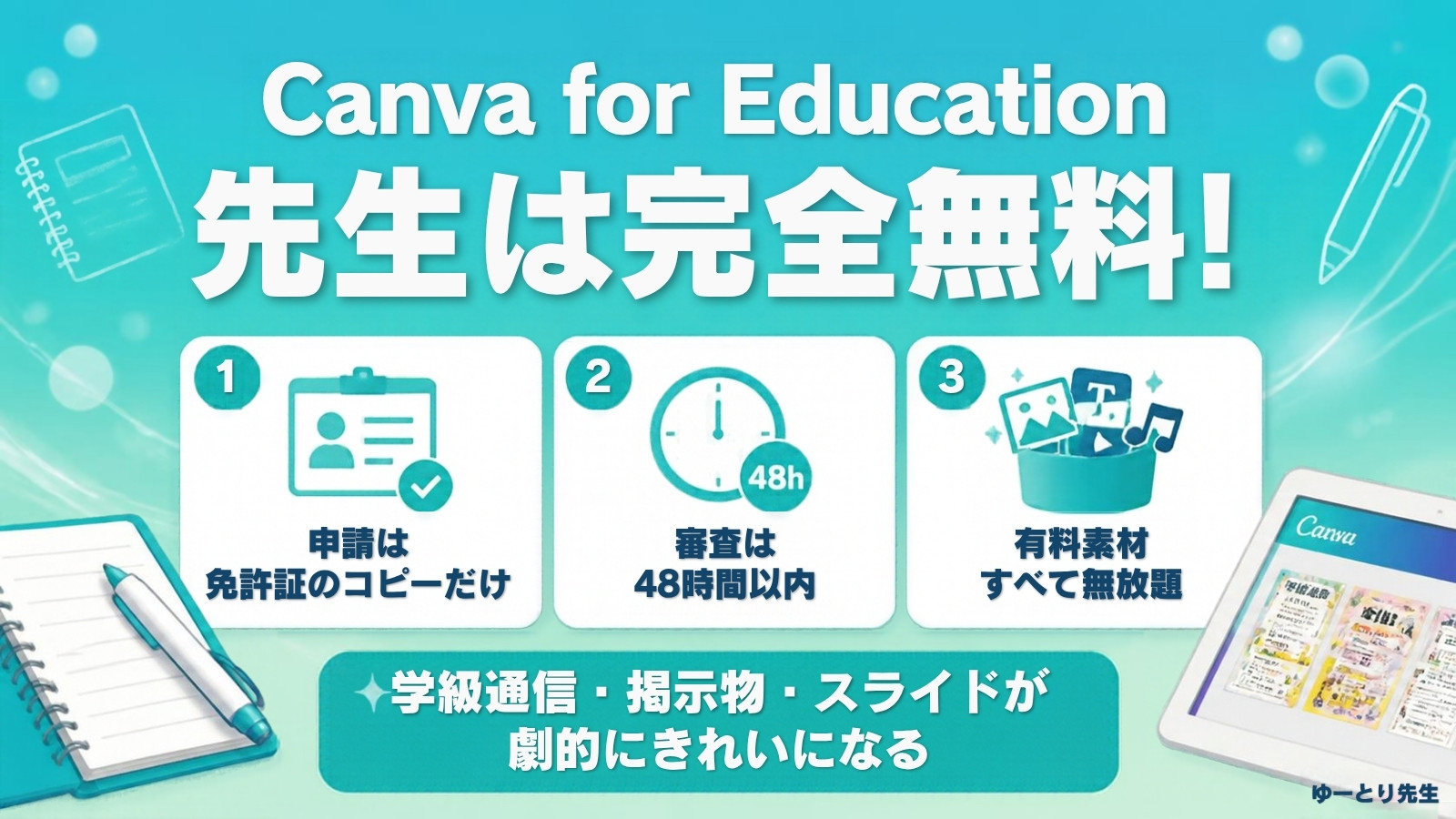
実は、対象になる先生は、Canvaを無料で使えます。それが「Canva for Education」です。この記事では、申請から最初の1枚を作るまでを、順番に説明します。
先に結論
- 対象は、認定された幼・小・中・高校の現職の先生です。公式ページには「完全無料」と書かれています。
- 教育用のメールが認証済みなら、すぐ使えます。ない場合は教員免許証のコピーを出せばOKで、審査は48時間以内です。
- 使うときは、児童の氏名や顔写真を入れない、というルールを先に決めておきます。
Canvaの公式ページに書かれている対象を、表にまとめました。
| 対象になる | 対象にならない |
|---|---|
| 認定された幼・小・中・高校の現職の教員 | 教員免許はあるが、今は教職に就いていない人 |
| 学校司書、学習支援員、カリキュラムスペシャリストなど(認定校に所属) | 保育士・保育教諭 |
| 政府に認定された学校、教育委員会などの組織 | 家庭教師・ボランティア講師・オンライン講師 |
| 短大・大学の講師や職員、学生 | |
| 児童生徒の保護者、学校外の課外活動団体 |
私立の学校でも、認定された学校であれば対象です。対象の役職や組織に所属している間は使えます。ただし、3年ごとに資格の再確認があります。

Canvaの公式サイトから、「教育」のページを開きます。画面の表記は変わることがあるので、公式ページの案内に沿って進めてください。
メールアドレスなどで、教育者としてアカウントを作ります。すでに自分のCanvaアカウントがある場合も、案内に沿って教育版の申請に進めます。
学校のメールが「認証済みの教育用ドメイン」にあたるかどうかは、私にはわかりません。使えなかった場合は、書類で申請すれば大丈夫です。
書類を出すときの注意
教員免許証には、個人情報が含まれています。アップロードは、Canvaの公式の画面からだけにしてください。メールや外部のフォームなどには、送らないでください。
書類で申請した場合、審査は48時間以内に行われます。結果は、メールで届きます。
承認されると、教育版の機能が使えるようになります。教員向けには、有料プラン(Pro)相当の機能が使えることで知られています。たとえば、背景の削除やデザインのサイズ変更などです。機能は更新されるので、画面で確認してください。
それでも通らないときは、Canvaの公式ヘルプに問い合わせるのが確実です。
最初は、難しいものを作らなくて大丈夫です。次の中から、1つだけ選んでみましょう。

毎回同じ形で作りたいものは、一度作った1枚を複製して、中身だけ変えると手早く作れます。
文章はAIに下書きをしてもらい、見た目はCanvaで整える。この組み合わせが、時間の節約になります。たとえば、学級通信の文章の下書きをAIに頼み、先生が手直しして、Canvaのテンプレートに入れます。
AIに入れてよい情報・いけない情報は、こちらの記事にまとめています。ChatGPT PlusとGoogle AI Pro、先生はどちらを選ぶ?
Canvaの公式ページには、対象の教職員・児童生徒・学校・自治体に「完全無料で提供」と書かれています。
公式の対象は「認定された幼・小・中・高校の現職教員」です。雇用の形によって扱いが変わる可能性があるので、公式ページの対象条件と、申請時の案内を確認してください。
対象の役職や組織に所属している間は使えます。対象でなくなった場合は、使えなくなる可能性があります。3年ごとの再確認もあります。
公式ページでは、児童生徒も対象に含まれています。ただし、実際に使わせるかどうかは、学校の方針と保護者への説明を先に整えてから決めましょう。
AIで所見の下書きを作るときのプロンプトを、無料で配っています。ご希望の先生は、LINEで受け取ってください。https://lin.ee/placeholder
※この記事は2026年10月19日時点の情報です。対象条件や手順は変わることがあるので、申請の前に公式ページで確認してください。