小学校教員のAI・ICT入門ガイド
若手の先生・ICTをこれから試す先生へ
まずは一つの仕事から。
全部覚えなくて大丈夫。明日使う方法から、少しずつ試しましょう。
「便利そうだけど、何から始めればいいか分からない」。そんなときに、困っている仕事から読む記事を選べるページです。まずは架空の文章や公開されている資料で試し、使い方を確かめてから、自分の仕事に取り入れていきましょう。
このブログのテーマは「AIで2時間早く帰る先生」。毎日の負担を少しずつ減らし、子どもと向き合う時間と、授業を考える余裕をつくることを目指しています。
まずは、この三つだけ
使える機能を増やすより、迷わず繰り返せるやり方を一つ作るところから。
- 仕事を一つに絞る。「AIを使う」ではなく、「お知らせの下書きを作る」「当番表を整える」と決めます。
- 練習用の内容で試す。児童名や学校の内部情報を入れず、操作と出力の特徴を確かめます。
- 元の条件と見比べて直す。日付・事実・読みやすさを確認し、次回使える形で保存します。
文章の下書きを作りたい
まずは短いお知らせから。所見は、確認する項目まで読んでから練習します。
AIの最初の練習
短いお知らせで、頼み方を覚える
何を、誰に、どんな形で伝えるかを整理する記事です。AIが付け足した内容を見つけ、直す手順も確認できます。
最初の一歩:記事の架空のお知らせを試し、指定した条件と出力を見比べる。
所見の下書き
Geminiで文章を整え、先生が確かめる
評価や出来事をAIに作らせず、与えた事実の範囲で文章にする練習です。氏名を入れない練習用プロンプトと確認表を用意しています。
最初の一歩:架空の例で試し、書いていない事実が追加されていないか確認する。
配付物を作りたい
凝ったデザインより、文字が読みやすく、次回も使える一枚を。
Canvaの使い始め
当番表を一枚作り、使い回す
学級通信や当番表など、繰り返す仕事にCanvaを使う記事です。架空の班で練習し、印刷したときの見え方まで確認します。
最初の一歩:当番表を一枚作り、PDFで確認してから原本を複製する。
利用前の確認
Canva教育版の条件を確かめる
教育版の対象や申請、無料で使える範囲を整理しています。販売物やブログ画像に使う場合は、教育版と素材の利用条件を分けて確認しましょう。
最初の一歩:学校で利用するアカウントと、申請に必要な書類を確認する。
子どもの情報の授業へ
操作を教える前に、「この授業で、どんな考え方を育てたいか」を決めます。
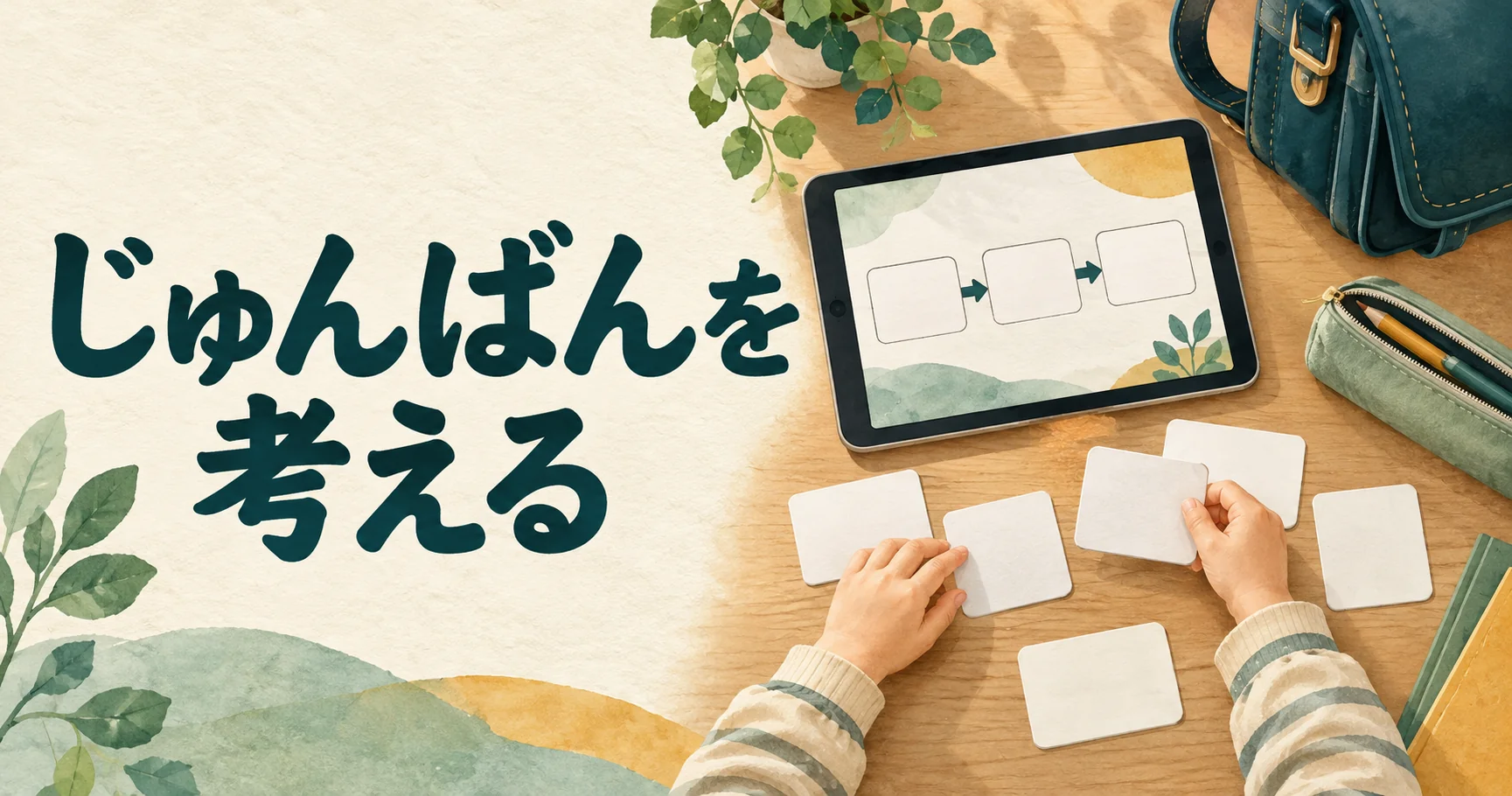
低学年:順序立てて考える
朝の準備など、身近な行動を細かく分ける。「先に何をする?」から、順番や条件を考える授業へ。
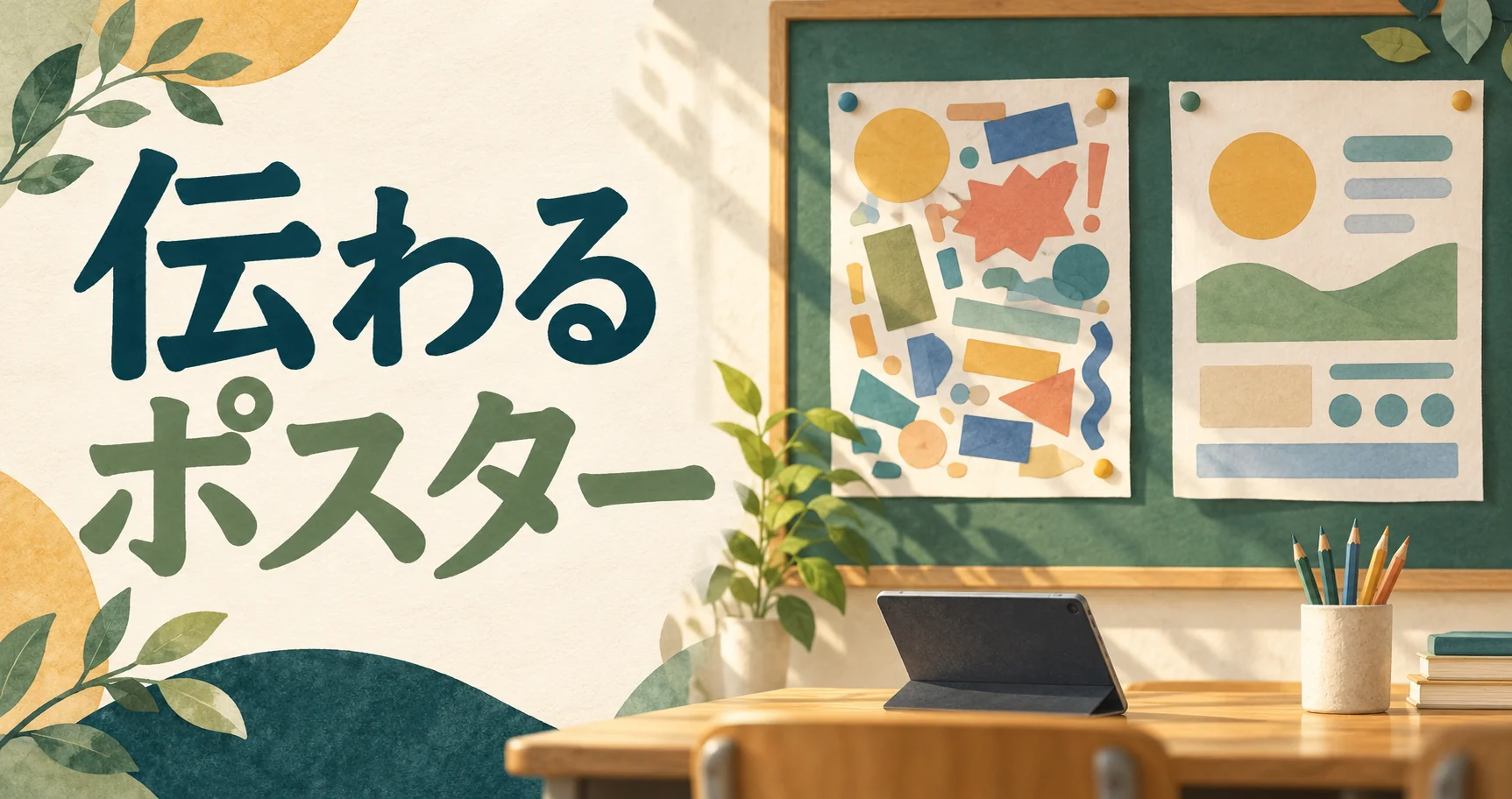
中学年:受け手を想像する
係のポスターなど、読む人がいる題材を選ぶ。「誰に、何を伝える?」を考え、選んだ理由を言葉にします。
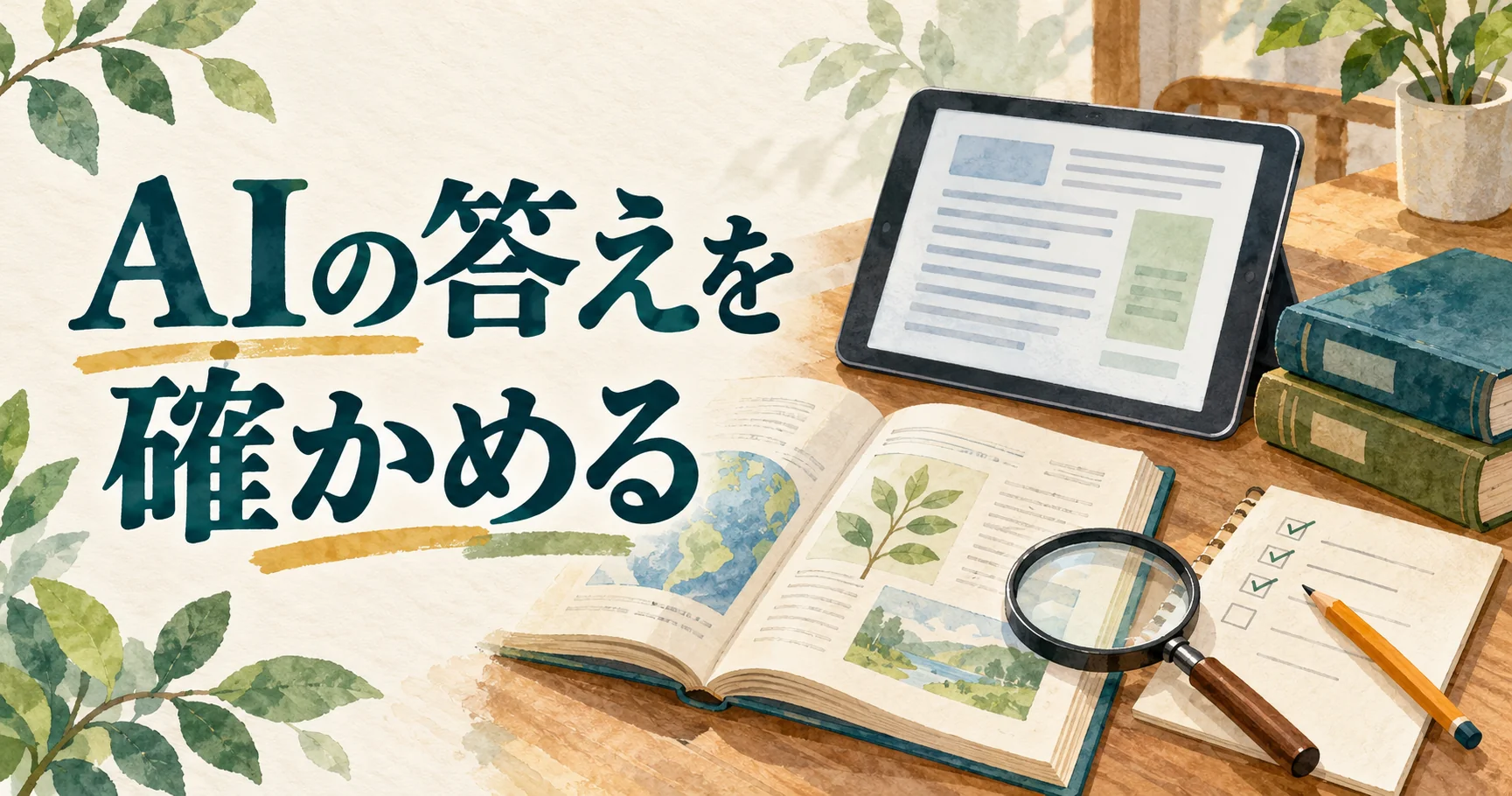
高学年:確かめて判断する
AIの答えや画像を、そのまま正しいと決めない。出典や根拠を確かめ、自分の判断を説明する授業へ。
上の図は授業の考え方を表すイラストです。これらの授業の詳しい記事は、10月から順次公開します。現在公開している記事は、下の一覧から読めます。
うまくいかないときの見直し方
使い方をたくさん調べる前に、どこで止まったかを一つ選びます。
| 困ったこと | 最初に確かめること |
|---|---|
| AIが話を付け足す | 「与えた事実だけを使う」と頼み、元の条件と一文ずつ比べる。 |
| Canvaの機能が使えない | アカウント、教育版の認証状態、選んだ素材の条件を確認する。 |
| 授業が操作だけで終わる | 「誰のために、どこを、なぜ直したか」を振り返りに入れる。 |
内容確認:2026年10月9日。サービスの機能や利用条件は変更されることがあります。各記事の公式情報も確認してください。