

【保存版】学校現場で使える!Googleフォームを使ったアンケート作成・集計マニュアル
kaorusensei06
ゆーとり
学級通信の見出しをそろえたり、当番表の名前を入れ替えたり。内容は決まっているのに、見た目を整える作業で時間がかかることがあります。Canvaは、そうした資料の型を作って、次から使い回すための助っ人になります。
今回は名前の代わりに「1班・2班」のような架空の表示を使います。学校で利用できるアカウントを確認し、A4の文書を選んで始めましょう。
| つまずき | まず試すこと |
|---|---|
| 文字が小さくなる | 情報を減らし、読む距離で印刷物を確かめる。 |
| 有料素材が混ざる | 使える素材へ変更し、契約条件を確認する。 |
| 作り直しに時間がかかる | 元の型と、その月に使う複製を分ける。 |
教育版を申し込む前なら、Canva教育版の申請方法と利用条件から確認できます。
Canvaは、テンプレートの文字や写真を差し替えて資料を作れるデザインツールです。無料で使える機能があり、有料プランや教育機関向けプランも用意されています。最初は、毎月作る学級通信や当番表など、繰り返す仕事を一つ選んで試すと使い方をつかみやすくなります。
Canvaのテンプレート機能を使えば、学級通信や学級目標の掲示、時間割表、当番表、自己紹介カード、学習計画表など、日々の業務に欠かせない資料が簡単に作れます。
例えば、掃除当番表なら、班の枠と見出しを一度作り、次の当番交代では名前や担当だけを入れ替えます。最初のレイアウト作りには時間がかかりますが、毎回ゼロから整える作業を減らせます。ここでは、特定の学校の実績ではなく、校務で試せる使い方として紹介します。
また、キャリアパスポートの表紙や、図書館の分類ポップ、イベント用のネームプレートなど、様々な校務にも幅広く活用されています。
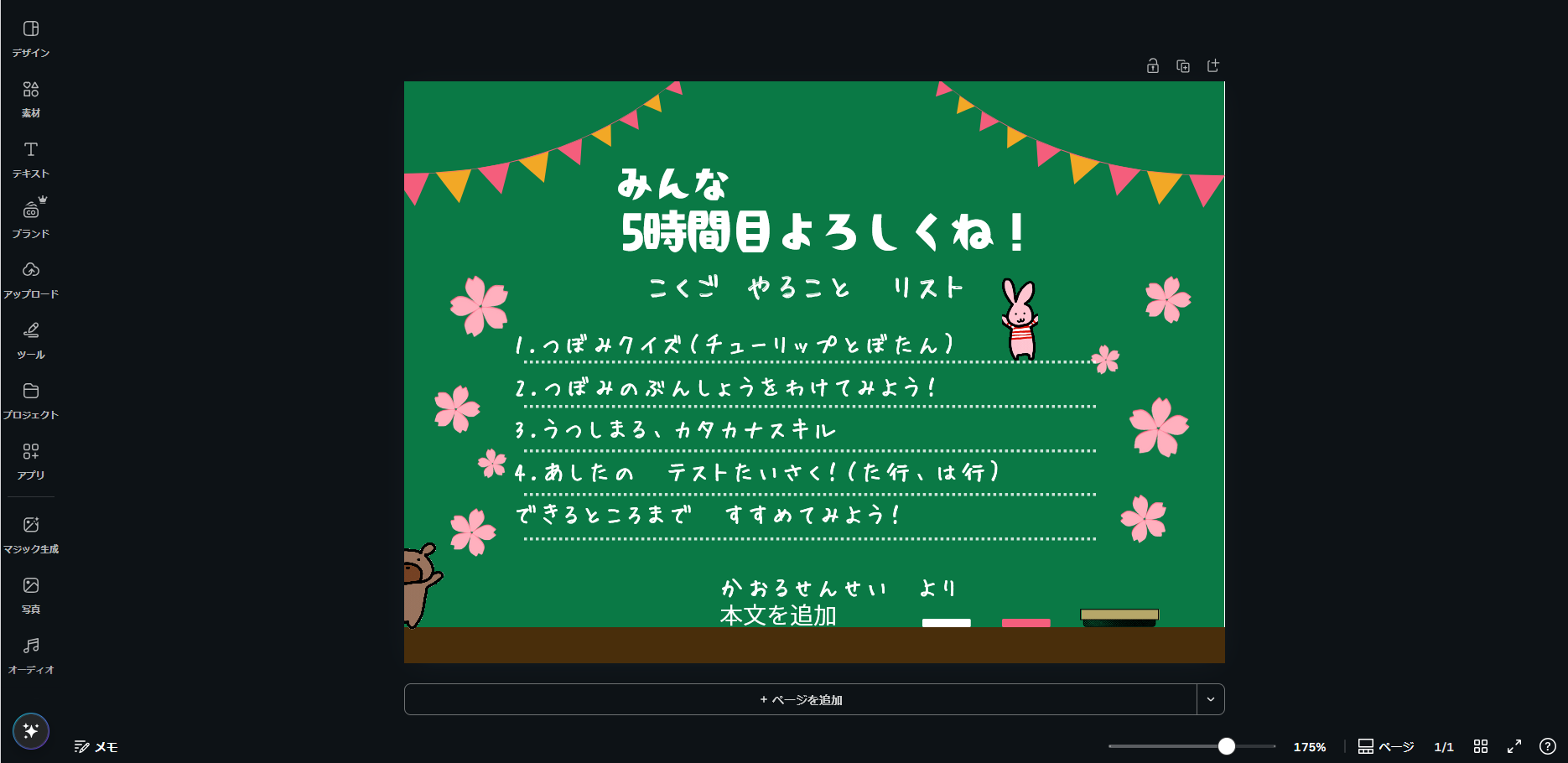
入学説明会や修学旅行の資料も、Canvaを使えば一度作ったデザインを色や写真だけ差し替えて使い回せます。プレゼンや動画のテンプレートも充実しており、児童向けの授業資料も視覚的に訴える内容に。図や写真を見せる目的を決め、子どもが何に気づいたかを確かめながら使います。
行事案内では、日時・場所・持ち物を読み取りやすく配置しましょう。飾りを増やすより、保護者が必要な情報をすぐ見つけられることを優先します。写真や児童の情報を扱う際は、校内の掲載・共有ルールも確認してください。
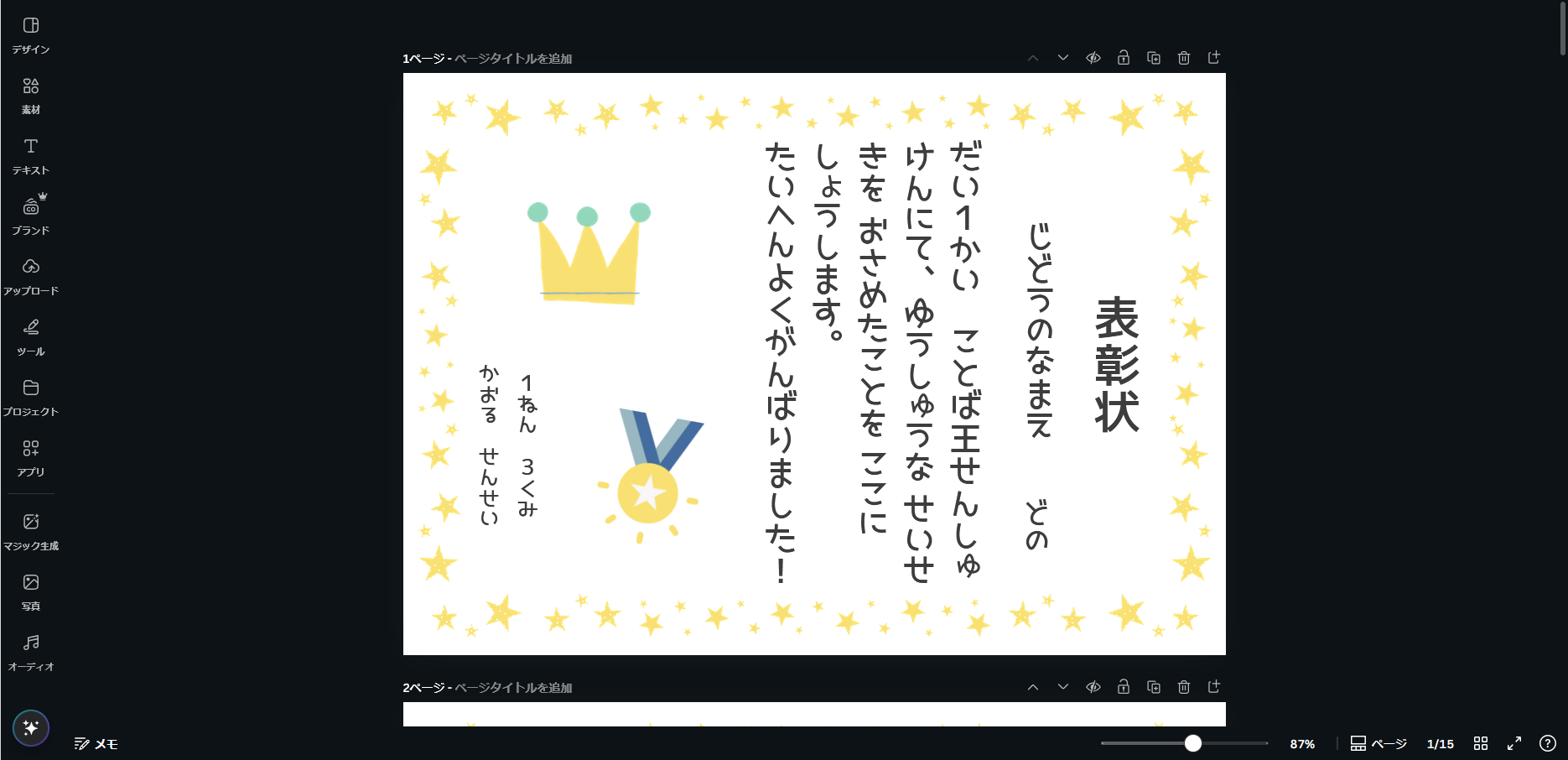
同じ形式の賞状を複数作る場合は、一括作成の機能が候補になります。利用できるプランと入力方法を確認し、まずは架空の名前で試してください。実際の児童の名簿を扱う前に、学校の情報セキュリティ方針と利用が認められた環境を確認し、出力後は名前や賞の内容を一枚ずつ照合します。
AI機能は、見出しや文章、授業用画像の案を作る補助にも使えます。生成された文章の事実関係を確かめ、画像は既存作品に似ていないか、素材や機能の利用条件に合っているかを確認してください。AIで作ったという理由だけで、権利の確認が不要になるわけではありません。
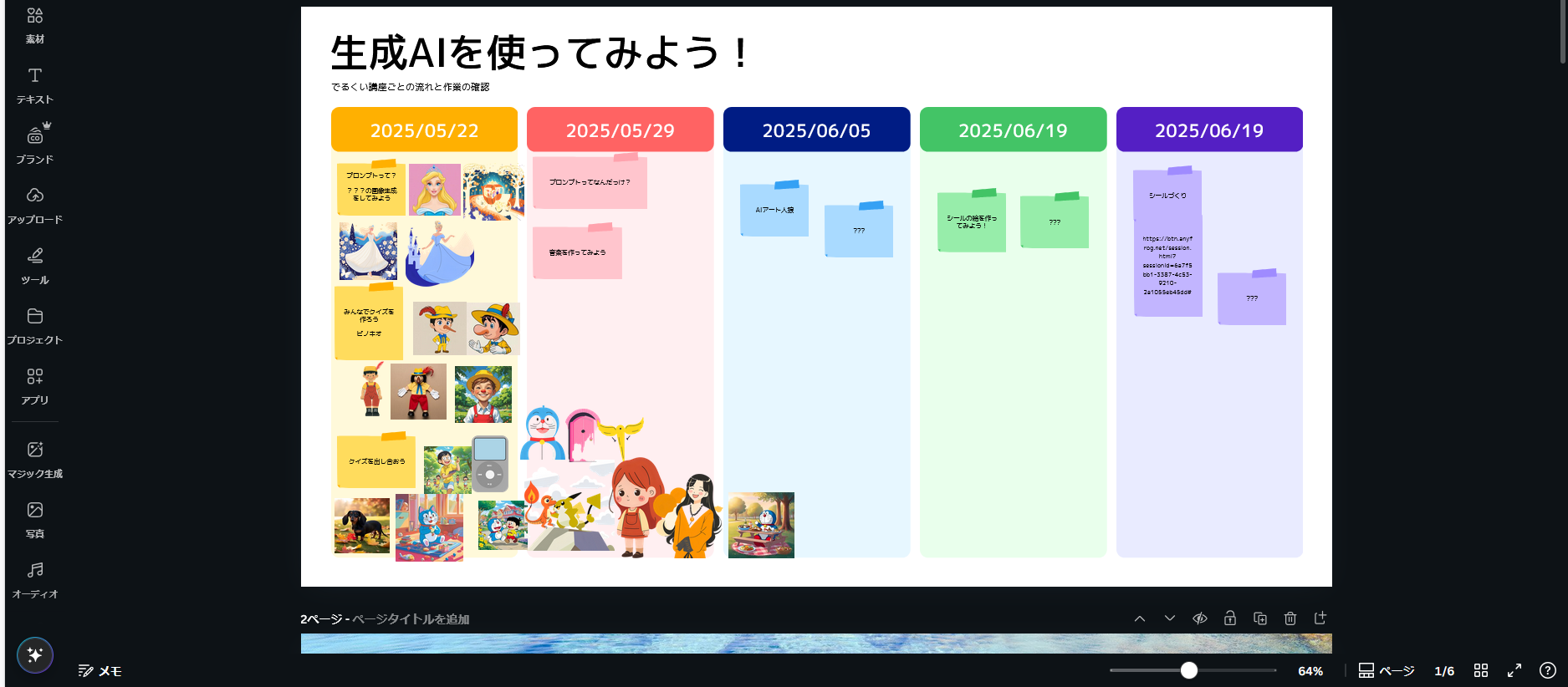
ホワイトボードは、付箋のように意見を置き、並べ替えながら話し合う場として使えます。AIによる整理機能を利用する場合も、少数の意見が抜けていないか、分類の名前が発言の意味に合っているかを、人が元の言葉と照合しましょう。
Canva for Educationは、対象となる教員や教育機関向けのプランです。申請・確認の条件があり、AI機能などには利用上限やプランごとの違いがあります。「全部無料」と捉えず、使いたい機能が対象かを公式案内で確認してから導入してください。
使い方に慣れるまでは、手順を一つずつ確認する時間も必要です。一枚の型が残れば、次回はどの部分を入れ替えるかに集中できます。
まずは、毎月作っている資料を一つ選び、テンプレートに必要な情報を入れてみましょう。文字の大きさ、印刷したときの見やすさ、次回も使えるかを確かめれば、校務に合う型が少しずつ残ります。毎回の作業を減らすところから始めるのが、私のおすすめです。
確認に使った公式資料:CanvaのAI利用規約(2026年10月6日確認)。