【2025年版】夏休み自由研究はLINEスタンプ作り!初心者でもできる作成ガイド
kaorusensei06
ゆーとり
AIで画像や資料を作ると、形になった時点で満足しやすくなります。でも、出来上がったものが自分の意図に合っているか、相手が受け取りやすいかは、もう一度見る必要があります。作る活動と確かめる活動、伝える活動を、一つの流れで扱いたいと思いました。
夏の学年横断の講座では、1〜3年生がキャラクターを使った自己紹介の表現に取り組み、4〜6年生が調べたいことを整理して資料を作り、低学年へ発表する構成にしました。私が担当した低学年の活動と、高学年の担当教員と組み立てた接続を、情報の授業の実践として紹介します。
| 項目 | 授業の概要 |
|---|---|
| 対象 | 低学年1〜3年、高学年4〜6年 |
| 構成 | 2回の講座と事前課題 |
| 主な道具 | Canva AI・生成AI・思考整理の道具 |
| 中心の問い | 作ったものは、本当か、相手に伝わるか? |
低学年では、Canva AIで自分のキャラクターを画像生成し、そのキャラクターを使って自己紹介ポスターやチラシ、漫画を作る活動を扱いました。プロンプトは、AIの操作のためだけでなく、どんなものを作りたいかを言葉にする入口です。出力を見て、自分の考えとの違いを説明する時間につなげます。
例えば、説明用の題材として「葉っぱの形で、優しい表情のキャラクター」を考えるなら、形と表情という条件を分けられます。これは実際の児童の作品ではなく、指示を具体化するための例です。実名や学校名、本人の写真を使わずに、自分らしさを表す方法を考えることもできます。
高学年では、事前課題でフィッシュボーンなどの思考整理の道具を使い、「なぜ調べたいのか」「何を伝えたいのか」を整理します。その後、TEDの発表を参考に伝え方を考え、AIを使う資料作成とブラッシュアップへ進める構成にしました。参考映像は年齢や内容を確認して選びます。
発表先を低学年にすることで、難しい言葉を並べた資料では伝わりにくいことを考えられます。調べたことをすべて載せるより、聞く相手にとって必要な内容を選びます。AIの出力をそのまま発表原稿にするのではなく、根拠と相手の理解を行き来して整えることを目指します。
| 過程 | 低学年の活動 | 高学年の活動 |
|---|---|---|
| 問いを持つ | どんな自分を伝えたいか | なぜ調べたいか、何を伝えたいか |
| 創る | キャラクターと自己紹介を作る | 情報を整理し、資料を作る |
| 確かめる | 意図と違う点や情報を見直す | 根拠と、説明のつながりを確認する |
| 伝える | ポスターなどで表す | 低学年に向けて発表する |
| 見直す | 伝わり方を振り返る | 相手に合わせて説明を直す |
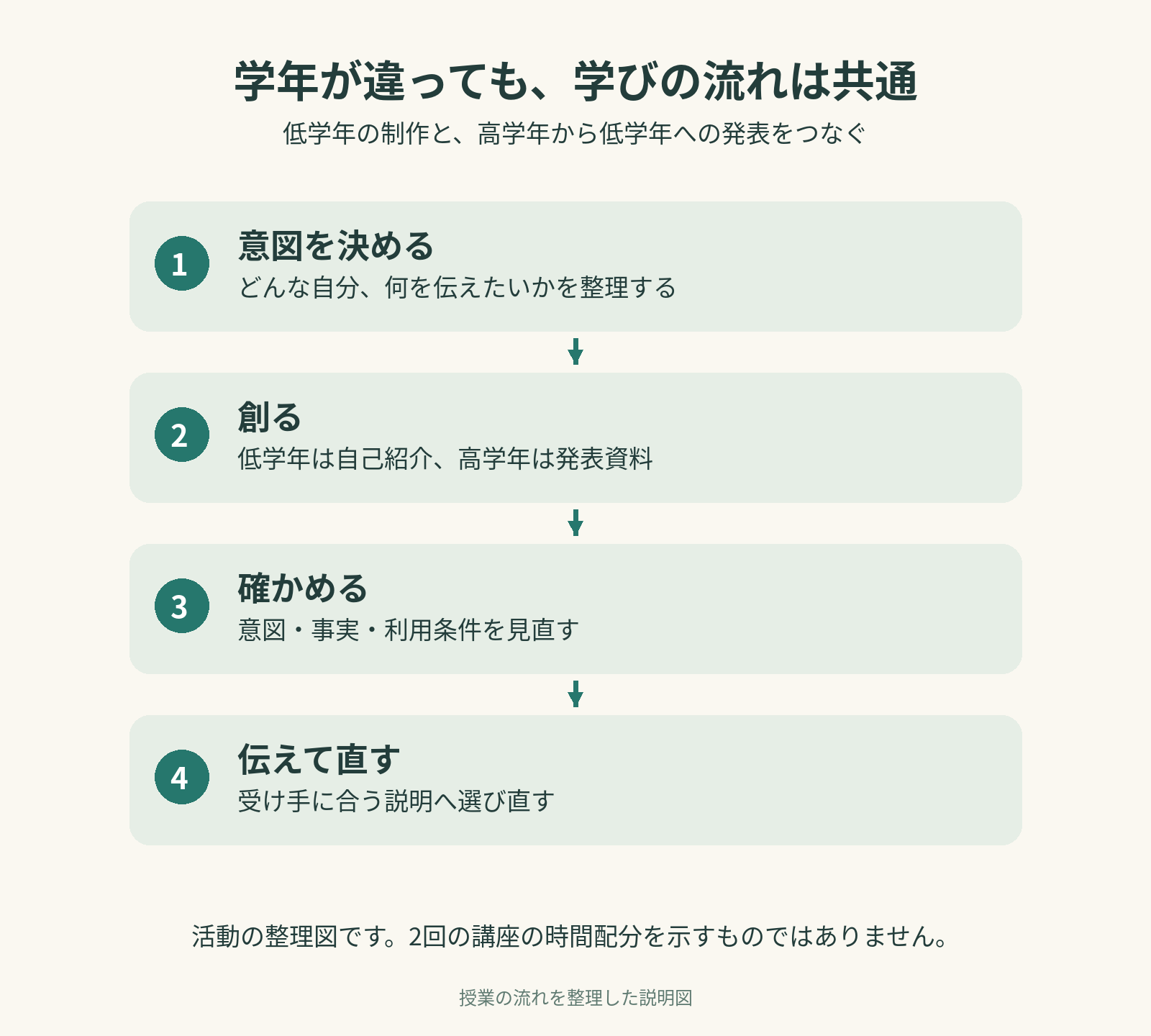
この表は2回の講座の時刻表ではなく、活動のつながりを整理したものです。事前課題と当日の配分は、参加人数や端末環境に合わせて調整します。全学年が同じ成果物を作ることではなく、確かめて伝える経験をそれぞれの段階に合わせて設計しました。
生成されたキャラクターが、頼んだ条件に合っているかを見ることと、出力に含まれる情報が正しいかを見ることは分けて扱います。自己紹介に架空のキャラクターを使っても、自分の経験までAIに作らせる必要はありません。文章を加える場合は、本人が伝えたいことと一致しているかを確かめます。
画像についても、既存作品に似すぎていないか、素材や機能の条件に合う使い方かを確認します。使えるAI機能は、年齢や教育向け環境、教師の監督、設定などによって確認が必要です。導入時に、実際に児童が使う環境で機能を試しておきます。
| 見取りの観点 | 確かめること | 振り返りの問いの例 |
|---|---|---|
| 意図 | 何を伝えたかったか | 最初に考えたことは? |
| 確認 | 出力や情報をどう見直したか | そのまま使わなかったところは? |
| 受け手 | 相手に合わせて何を選んだか | 低学年に伝えるために変えたことは? |
| 改善 | 変更の理由を説明できるか | 次に直したいところと理由は? |
問いは、再現する際の振り返り案です。完成品の量や発表の滑らかさだけで学びを決めず、作る途中でどんな判断をしたかを聞き取ります。手を加えた箇所と理由が残ると、教師も子どもの考えを捉えやすくなります。
以下は、実際の時刻表ではなく、同様の講座を組む場合の追加案です。1回目は、低学年がキャラクターの条件を言葉にして試し、高学年が事前課題で整理した問いを基に構成を作ります。終わりに一度見せ合い、2回目までに確かめたいことを一つ残します。
2回目は、低学年がキャラクターを使う作品の説明を整え、高学年が低学年に伝わる言葉や図を選び直して発表します。高学年の発表後には、低学年が分かったことや聞きたいことを返せる時間を取ります。感想を受け取った後に何を直すかまで考えられると、異学年のつながりが学びの材料になります。
CanvaのAI機能には年齢条件があり、13歳未満の利用はCanva for Educationで教師の監督下にある場合の例外が示されています。学校で使う教育向け環境と、利用する個別機能の条件を確認します。教師の認証情報を児童に渡す運用や、条件を回避する利用は前提にしません。
低学年の制作と、高学年から低学年への発表をつなぐと、学年を超えて受け手を想像する場面を作れます。AIを使って形を作ることが入口になっても、その後の確認と選択を子どもに残す。道具が変わっても続く考え方を、学年ごとの表現活動の中で育てたいと思います。
利用できる機能や条件は更新されます。掲載前と授業前に、学校で使う環境と公式案内を確認してください。