

【所見作成をAIで爆速化】1時間早く帰れる言い換え集&万能プロンプト公開
kaorusensei06
ゆーとり
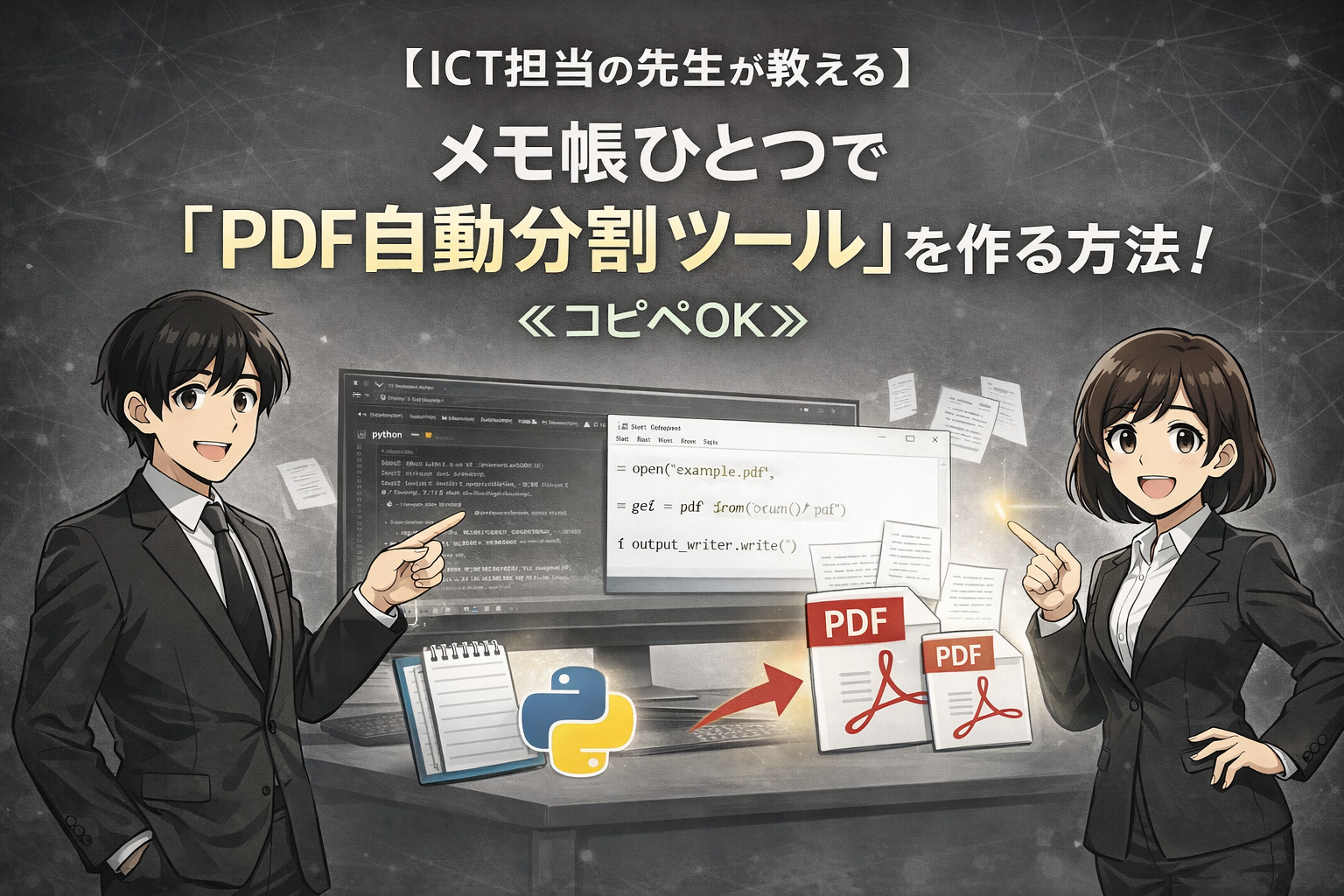

さて、何を作りましょうか

保護者会の会長さんからもらった資料なんですが、pdfでたくさんあるんです。児童に配るのは一部分なのですが……
それ、わたしやりますよ!
いいんですか?印刷して該当のページたげもう一回スキャンしようと思ってました……
もっと簡単にできますよ!
Pythonを動かすために必要な「部品」をコマンドプロンプト(黒い画面)で1つだけ追加します。

CMDを開き、以下のコマンドを打ち込みます。
pip install pypdf
メモ帳を開き、提示されたコードを貼り付けます。ここでは「保存」が最大の難所です。
pdf_split.py(最後に必ず .py をつける)UTF-8(これにしないと日本語が化けます)初心者の方が「うわ、難しそう…」と感じる部分を、先生方の日常に例えて解読します。
import = 助っ人を呼ぶコードの最初にある import。これは、「PDFのプロ」「ファイルのプロ」「システムのプロ」という3人の助っ人を職員室に呼び出しているイメージです。
os.path.join = 住所の整理「元PDF(分割前)」というフォルダ名が出てきます。これはプログラムが「どこに荷物を置いて、どこに完成品を出すか」という住所(パス)を自動で作ってくれる命令です。
try...except = 保健室のような安心感もしPDFが壊れていたり、変な文字を入力したりしても、プログラムがパニックになって止まらないように「エラーが起きても優しく受け止める」ための仕組みです。
ここでは、実際に使うコードの主要なパーツがどんな「役割」を担っているのか、職員室の業務に例えて解説します。
Python
from pypdf import PdfReader, PdfWriter
import os
import sys
Python
    input_folder = os.path.join(base_dir, "元PDF(分割前)")
    output_folder = os.path.join(base_dir, "分割完了")
「どこから書類を持ってきて、どこに置くか」のトレイを決めています。もしフォルダがなければ、プログラムが気を利かせて自動で作ってくれます。
Python
            reader = PdfReader(input_path)
            total_pages = len(reader.pages)
「このPDF、全部で何ページあるかな?」と数えています。人間が数える必要はありません。
Python
            for i in range(0, total_pages, pages_per_split):
                writer = PdfWriter()
                # (中略)
                output_filename = f"{base_name}_{part_num:02d}.pdf"
ここで「1ページ目から、指定した枚数分だけ切り取って、新しい名前をつけて保存する」というループ作業をしています。人間なら発狂しそうな反復作業ですが、Pythonは1秒間に何十回もこなします。
pdf_split.py と名付けたつもりが、実は pdf_split.py.txt になっていることがあります。Windowsの「表示」タブから「ファイル名拡張子」にチェックを入れる方法を丁寧に図解。お待たせしました。メモ帳を開き、以下のコードをすべてコピーして貼り付けてください。
【ポイント】
pdf_split.py にして保存。UTF-8 に変えるのを忘れずに!from pypdf import PdfReader, PdfWriter
import os
import sys
def split_pdf():
# 1. プログラムがある場所(フォルダ)を特定する
# これにより、どこにファイルを置けばいいか自動で決まります
base_dir = os.path.dirname(os.path.abspath(sys.argv[0]))
# フォルダの名前を設定
input_folder = os.path.join(base_dir, "元PDF(分割前)")
output_folder = os.path.join(base_dir, "分割完了")
print("=" * 40)
print(" PDF 分割ツール (先生応援版) ")
print("=" * 40)
# 2. フォルダがなければ自動作成
if not os.path.exists(input_folder):
os.makedirs(input_folder)
os.makedirs(output_folder)
print(f"★作業用フォルダを新しく作成しました。")
print(f" 1. 「{os.path.basename(input_folder)}」に分割したいPDFを入れてください。")
print(f" 2. もう一度このプログラムを起動してください。")
input("\n[Enterキーを押すと終了します]")
return
# 3. フォルダの中からPDFファイルを探し出す
files = os.listdir(input_folder)
pdf_files = [f for f in files if f.lower().endswith('.pdf')]
if not pdf_files:
print(f"エラー:「{os.path.basename(input_folder)}」にPDFが入っていません!")
input("\n[Enterキーを押すと終了します]")
return
# 4. ユーザー(あなた)に分割のルールを聞く
print(f"現在、{len(pdf_files)} 個のPDFが見つかりました。")
print("1つのファイルにつき、何ページずつに分けますか?")
try:
pages_per_split = int(input("数値を入力してください (例:1枚ずつなら 1) > "))
if pages_per_split < 1:
pages_per_split = 1
except ValueError:
print("数値以外が入力されたため、1ページずつ分割として処理します。")
pages_per_split = 1
print("-" * 40)
# 5. 実際の分割処理(ここがメインの仕事です)
for filename in pdf_files:
input_path = os.path.join(input_folder, filename)
try:
reader = PdfReader(input_path)
total_pages = len(reader.pages)
base_name = os.path.splitext(filename)[0]
print(f"処理中... {filename} (全部で {total_pages} ページあります)")
part_num = 1
for i in range(0, total_pages, pages_per_split):
writer = PdfWriter()
# 指定されたページ数分だけ、新しいPDFにコピーする
for j in range(i, min(i + pages_per_split, total_pages)):
writer.add_page(reader.pages[j])
# 分割後のファイル名(例:テスト_01.pdf)
output_filename = f"{base_name}_{part_num:02d}.pdf"
output_path = os.path.join(output_folder, output_filename)
with open(output_path, "wb") as f_out:
writer.write(f_out)
part_num += 1
print(f" -> 成功! {part_num - 1} 個のファイルにバラしました。")
except Exception as e:
print(f"× 失敗してしまいました: {filename} -> 原因: {e}")
print("-" * 40)
print("すべての作業が完了しました。お疲れ様でした!")
print(f"「{os.path.basename(output_folder)}」フォルダを確認してくださいね。")
input("\n[Enterキーを押すと終了します]")
if __name__ == "__main__":
split_pdf()せっかく作ったプログラムも、動かし方を知らなければ宝の持ち腐れです。誰でもできる2つのステップを解説します。
pdf_split.py があるフォルダを開きます。cmd と打って Enter を押します。python pdf_split.py※もし動かなければ
py pdf_split.py

と打ってみてください。 毎回コマンドを打つのは大変ですよね。Pythonには、プログラムを「ダブルクリックで動くアイコン(EXEファイル)」に変える魔法があります。
pip install auto-py-to-exeauto-py-to-exe すると、初心者でも分かりやすい「ボタン操作だけの画面」が立ち上がります!pdf_split.py を選択。output というフォルダの中に、おなじみのアイコンがついた EXEファイル が出来上がります。これでもう、Pythonが入っていない同僚の先生のPCでも、このファイルを渡すだけでPDF分割ができるようになります。まさに「先生メイド」の便利ソフトの誕生です!
「PDFを分けるだけ?」と思うかもしれませんが、学校の業務に当てはめると、実はこんなに使い道があります。
スキャナーの「連続スキャン」でクラス全員分のテストを一つのPDFにしてしまった時。このツールで「1ページずつ分割」すれば、一瞬で出席番号順の個別ファイルが出来上がります。
数百ページある教科書の指導資料や、分厚い自治体の研修資料。「この3ページだけ学年で共有したい」という時、わざわざ印刷してスキャンし直す必要はありません。
ロイロノートやGoogle Classroomで課題を配る際、大きなPDFだと子供の端末が重くなることがあります。必要なページだけを切り出して配ることで、通信環境にも優しい授業が実現します。
「容量が大きすぎてメールで送れない!」という時、2~3個に分割して送るという力技が、このツールなら数秒で完了します。
ツールを動かせるようになったら、ぜひこの「時短テクニック」もブログで紹介しましょう。
コマンドプロンプトでいちいち場所(cdコマンド)を打つのは大変です。
今回のプログラムは 元ファイル名_01.pdf のように書き出されます。
毎回コードをコピペする必要はありません。
.py ファイルを右クリックして「ショートカットの作成」を選び、それをデスクトップに置いておけば、次からはダブルクリックするだけで魔法が始まります。プログラミングは、単なる技術ではありません。 これまで「手作業でやるしかない」と諦めていた30分の単純作業を、1秒に変える魔法です。
浮いた30分で、子供たちのノートに丁寧にコメントを書くもよし。早く帰って家族と夕食を囲むもよし。
「メモ帳」という、どこの学校のPCにも入っている道具だけで、あなたは今日、その魔法を手に入れました。 「自分にもできた!」というその自信こそが、これからのICT教育を支える最大の武器になります。
さあ、次はどんな「面倒くさい」を退治しましょうか? あなたの挑戦を、心から応援しています!
ね、簡単でしょ
簡単詐欺にあいました……
次からはこれを使えばすぐに終わりますので、長い目で見れば簡単でとっても早いです!
価値観が長命種なんですか?
学校は基本的に発生する業務は子どもにかかわること以外毎年同じような業務が発生しやすい環境です。なので、1つずつこういった作業をシステム化することは業務改善になるはずです。
なるほど、プログラム?ソフトをつくることと相性がいいんですね。
そうです、楽をするために苦労するって感じですね。
児童に努力しなさいて言っていますよね。我々の努力はこういったところに必要です。まぁコピペでいいので幾分か楽ではありますね。
もし作成が難しいようでしたらこちらをご覧ください。