



【AI使い分け完全ガイド】ChatGPTとGeminiをどう使い分ける?
kaorusensei06
ゆーとり


学校でWindowsPCを貸与されたんですよ!

あれ?前Mac貸与されて喜んでませんでしたっけ?
ふふふ、新しくパソコンを補充した際に余っていたやつを今借りています。
WindowsとMac2台もパソコン持っていて使うんですか?片方私のせるろんPCと交換してくださいよ~
いやです。
ですよね、で、それ何に使ってるんですか?
やっと聞いてくれましたね!実は、学校で使える便利なアプリを作りたかったんです‼
プログラマーがよく使っている「黒い画面」。あれはコマンドプロンプト(CMD)といいます。
ブラウザで検索してダウンロード……はもう古い!実は、コマンド1行でインストールが終わります。
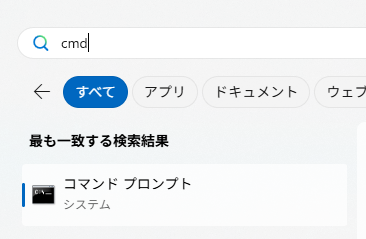
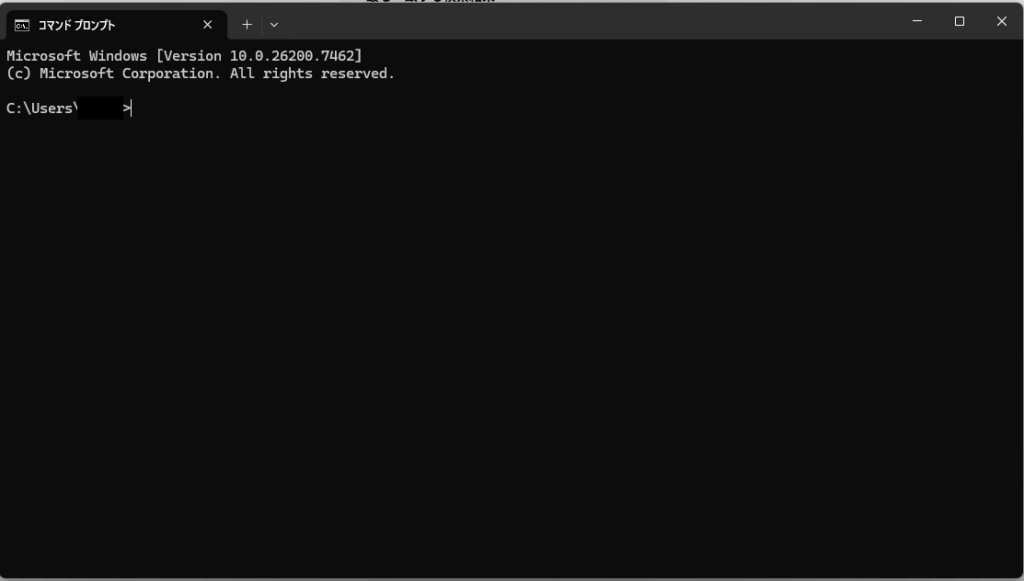
黒い画面にこれをコピー&ペーストしてください。
winget install Python.Python.3.12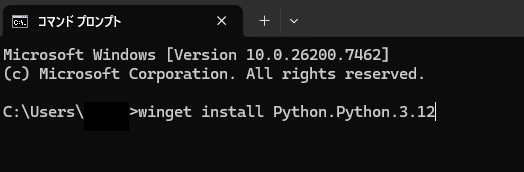
終わったら、一度画面を閉じて、もう一度CMDを開きます。
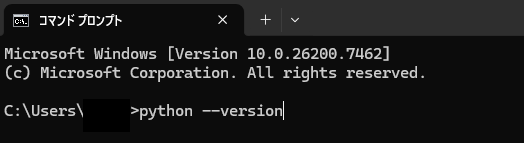
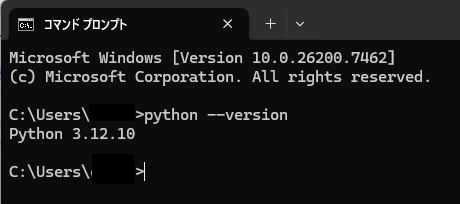
python --version
ここで「Python 3.12.x」と出ればOK……なのですが、できなくても大丈夫!つまずくのが普通です。
せっかく入れたので、世界一有名なプログラムを動かしましょう。
python と入力(>>> を確認)。print("Hello World") と入力。

print("Hello World") 」と入力ここがこの記事のメインディッシュです。初心者が必ずハマるポイントを解説します。
print("Hello") と打ったらエラーが出た。python と打って「Pythonの世界(対話モード)」に入りましょう。
>>> というマークが出れば、そこがPythonの世界です!
この状態では、まだWindowsを操作しようとしているので、Pythonで実行はできないので注意が必要。
ステップ3の①の手順をしてください。
python と打ったのに、なぜかストアのページに飛ばされる。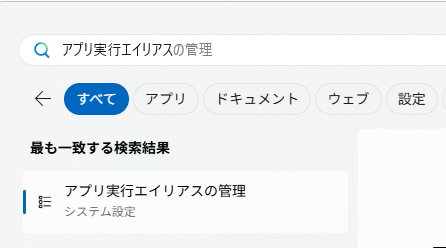

これは私も出てきたので、もしかしたら皆さんにもあるかもしれません。
py と打ってみる。「これ、学校の仕事で使えるかも?」と思える具体例を紹介します。
次回より作成したプログラムと使い方を順次公開します。
ここまで辿り着いた自分を、まずは全力で褒めてあげてください。
最初はエラーばかりで、「やっぱり私には向いていないかも…」と弱気になることもあるかもしれません。でも、今回直面したエラーを一つずつ乗り越えたあなたは、すでに「ICTで問題を解決できる先生」への扉をこじ開けています。
実は、世の中にいるプロのプログラマーたちも、すべてのコードを暗記しているわけではありません。彼らも私たちと同じように、エラーが出るたびに検索し、調べ、試行錯誤しながら作っています。「何も見ずに完璧に書けること」がプロなのではなく、「調べながらでも、泥臭く形にできること」こそがプロの姿なのです。
次は、高価なソフトや難しいツールは一切使いません。Windowsに最初から入っている「メモ帳」を使って、自分だけのプログラムをファイルとして保存し、いつでも呼び出せるようにする方法に挑戦しましょう。
これ……Macでもいいんじゃ?
MacでもPythonは使えますが、Windowsで動くexeファイルはMacじゃ作れないんですよね。
まだまだ学校はWindowsが多いですもんね