

【学級通信】ネタ切れ・時間切れの悩み解消!Geminiで作る魅力的な週報・月報
kaorusensei06
ゆーとり
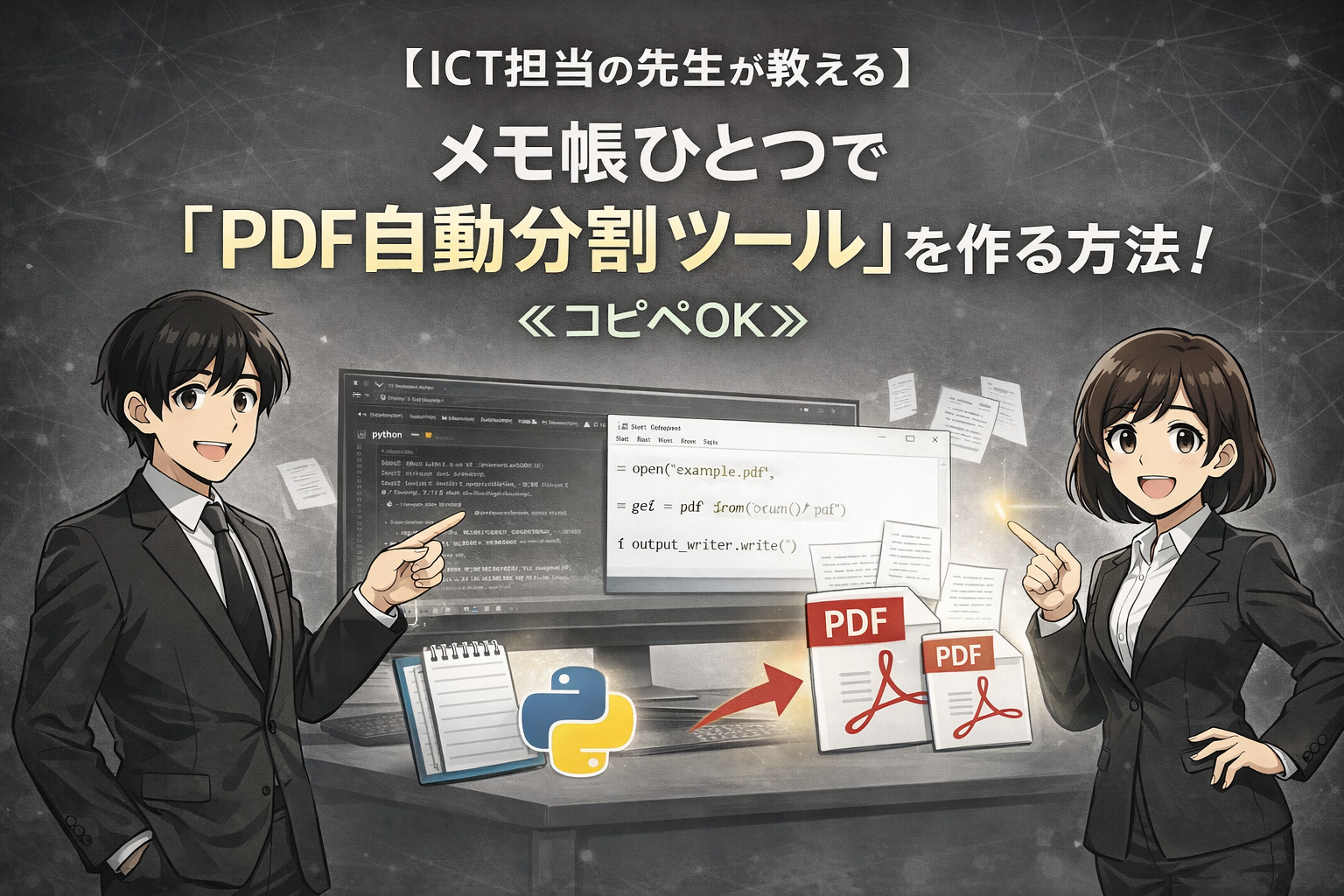
PDFをサーバーに送らずPC内でPNG・JPEGへ変換するPythonプログラムを無料配布。導入方法、保護PDFの制限、ライセンスと著作権も説明。
本ページのテンプレート・配布ファイルは無料です。席替えとタイマーはこのページ内で使えます。AIを使う素材は、ご自身が利用できるGemini・ChatGPT等の環境を使い、契約の条件や料金は各サービスに従います。
Python 3.10以上と追加ライブラリを導入できるPC向けです。完成したEXEやMacアプリ、iPadのみで使うサービスではありません。画面版にはTkinterが必要です。Windows・Macでの実機操作は未確認、Linuxで変換処理を検証しています。
| 項目 | 仕様 |
|---|---|
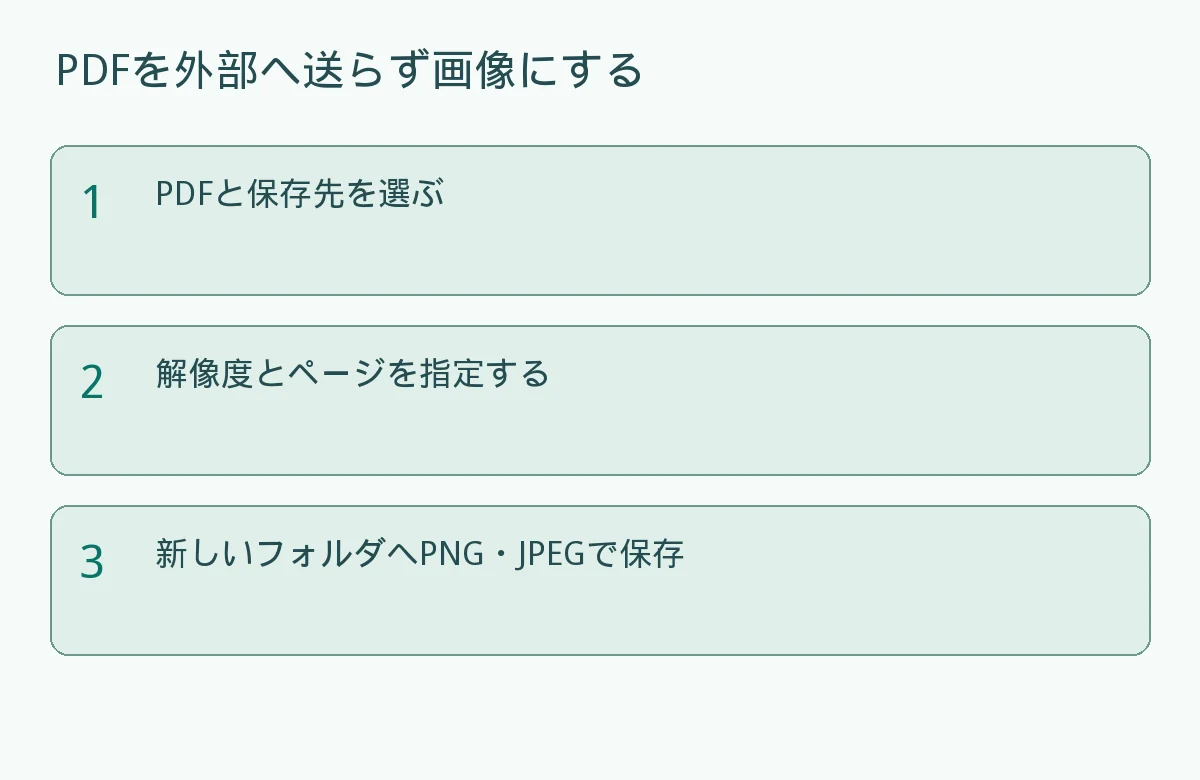
| 画像 | PNG・JPEG。100・150・200・300dpi。 |
| ページ | 全部、または「1,3-5」のように指定。 |
| 上限 | 1回300ページ、入力100MiB以下。大きすぎるページは描画前に停止。 |
| 保存 | 毎回新しいフォルダを作り、連番で保存。原本・既存画像は上書きしない。 |
| 保護PDF | 暗号化・保護設定のあるPDFは扱わない。解除機能はない。 |
下のZIPをダウンロードして展開します。学校端末では、プログラム導入の許可を確認してください。公式Pythonを利用し、同じPython環境で依存ライブラリを入れます。初回の導入には通信が必要ですが、変換処理自体はPDFを外部送信しません。
Windowsのコマンド例
py -m pip install -r requirements.txt
py pdf-to-images.py
Macのコマンド例
python3 -m pip install -r requirements.txt
python3 pdf-to-images.py
自作・利用許可のあるPDFであることを確認し、画面の確認欄をチェックします。PDFと保存先を選び、最初は練習用sample.pdfの1ページを150dpi・PNGで変換してください。ページ欄が空欄なら全ページです。Tkinterを用意できない環境では、コマンド版を使えます。
python3 pdf-to-images.py sample.pdf --out . --dpi 150 --format png --pages 1,3 --ack-rights
この配布物は本サイト用の自作プログラム・説明・オリジナルの練習PDFです。第三者のPDFや市販教材、ライブラリの本体・バイナリを同梱しません。利用するpypdfium2はApache-2.0/BSD-3-Clause、PillowはMIT-CMUのライセンスが案内されています。公式配布元から導入し、実際に使うライブラリの条件を確認します。
この構成について、確認した資料とライセンス上、個人サイトでの公開を妨げる条件は見当たりませんでした。ただし、変換するPDFの権利は別です。文化庁の案内では、ネット公開は私的利用の範囲には含まれないと説明されています。自作資料や画像化が許可された資料を使い、変換後の画像をブログ・SNS・共有先へ出す場合は、その利用許可も確認してください。「授業で使うから、一般公開してよい」とは判断しません。
当サイトにPDFをアップロードする機能は設けません。変換は利用者のPC内で行います。原本を変更せず、既存の画像を上書きしません。コピー・暗号化の保護設定があるPDFは、この無料版では処理対象から外します。
PDFを開くライブラリ自体の脆弱性や、端末の安全性まで保証はできません。出所不明のPDFは使わず、Pythonとライブラリを適切に更新してください。変換後の画像にも児童の個人情報が残ることがあります。画像化は、匿名化・OCR・著作権許可の取得ではありません。
| 表示 | 確認 |
|---|---|
| ライブラリがない | 実行に使う同じPythonでpipによる導入を確認。 |
| Tkinterがない | 対応するPython環境か、コマンド版を使う。 |
| 範囲外のページ | PDFの総ページ数と指定番号を確認。 |
| 大きすぎるページ | dpiを下げる。 |
| PDFが開けない | 破損・保護設定を確認。保護を解除して迂回する機能はない。 |
このページの無料素材・ツールをZIPでダウンロード。ZIPを展開して使ってください。購入・会員登録は不要です。使用条件と確認した環境は同梱の案内に記載しています。
文化庁:著作権、これってOK?NG?/pypdfium2公式・ライセンス/Pillow公式・ライセンス
基本の記事:このテーマの基本解説を読む。確認日:2026年10月12日。図は本記事用の説明図で、実画面の写真ではありません。
授業の準備や学級の仕事に合わせて、こちらもご活用ください。